
JJ Bot 是在你电脑上工作的一支 AI 团队。本篇介绍怎样组建这支团队:一开始就有的主机器人、 新的机器人和团队,以及怎样给它们分派任务。
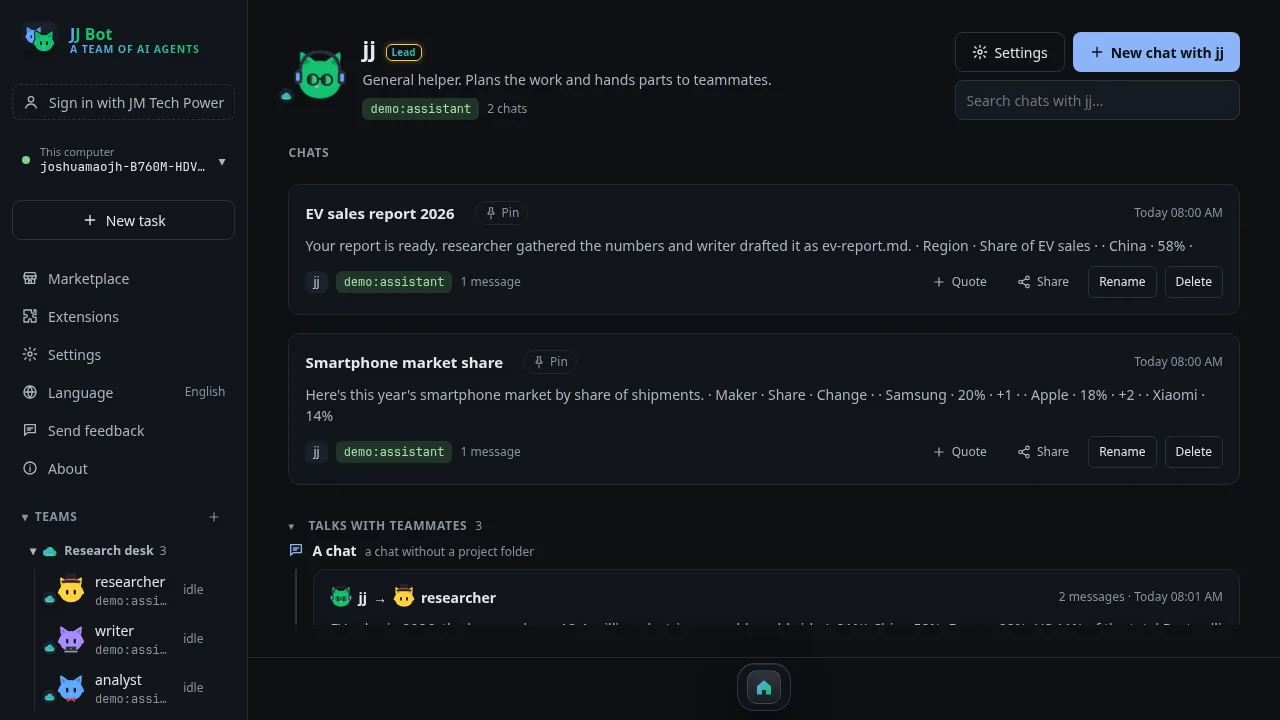
你的主机器人 jj
每个用户都有一个主机器人 jj,带有“主管”标记,排在侧栏“团队”的最前面。 它可以改名,但不能删除。其他机器人完成任务后都会向 jj 汇报,所以它知道做了哪些事。
创建机器人
有三种方法:
- 设置 → 机器人 → + 添加机器人:填写名称、用途、指令,选择模型、审批方式和头像。
- 市场 → 机器人:找到现成的机器人,点创建这个机器人。
- 让机器人来创建:机器人可以为你创建队友,每一个都要你批准。
创建团队
团队就是侧栏里的一组机器人。
- 打开市场 → 团队,点创建团队的按钮;或者把机器人放进一个新的团队名下。
- 侧栏里机器人的 ⋯:移到某个团队、置顶或删除。
- 团队的 ⋯:改名或删除。删除团队时,你可以选择让其中的机器人留下、移走或一起删除。
机器人存放在哪里
- 账户云端:在你登录 JM Tech Power 的每台电脑上同步。
- 仅本机:只留在这台电脑上。
一个团队只能放同一种。
审批方式
每个机器人单独设置:
- 先问我:有风险的步骤先等你同意。
- 全部允许。
- 只读。
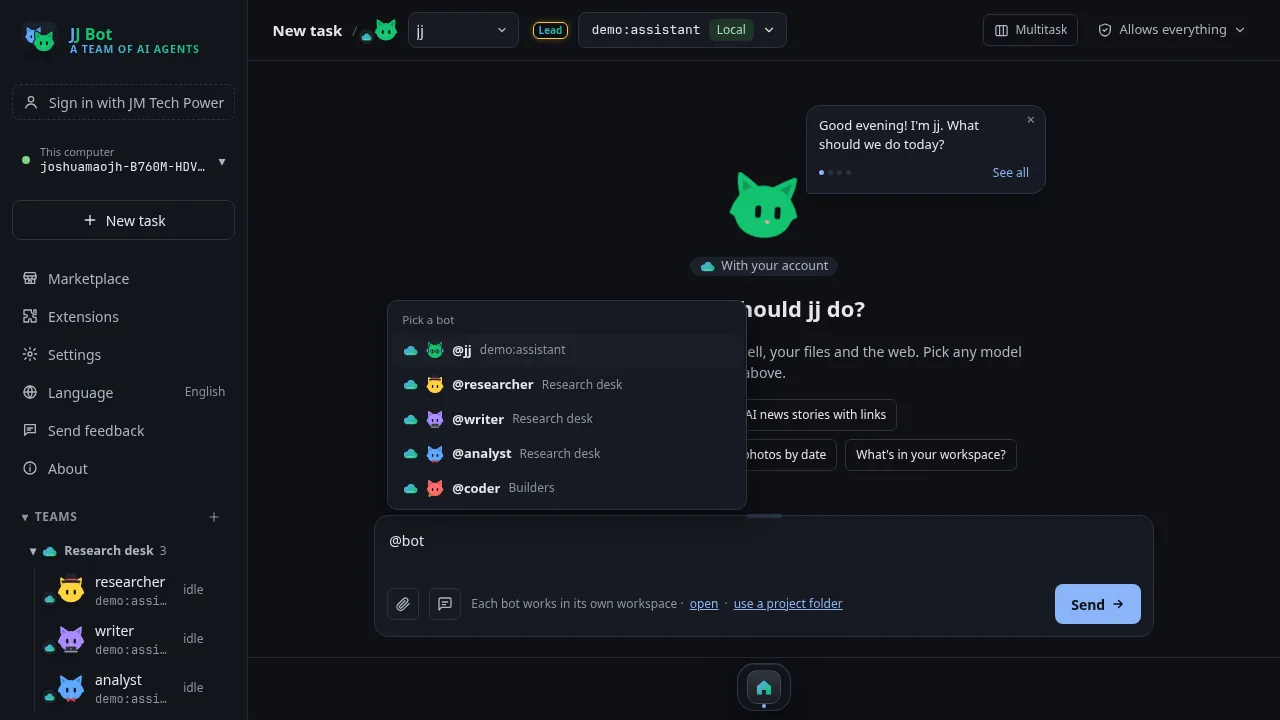
用 @ 分派任务
在消息里输入 @,选择一个团队、一个机器人或几个机器人。它们同时开工,各自把回答发回来。 机器人之间也能互相发消息。
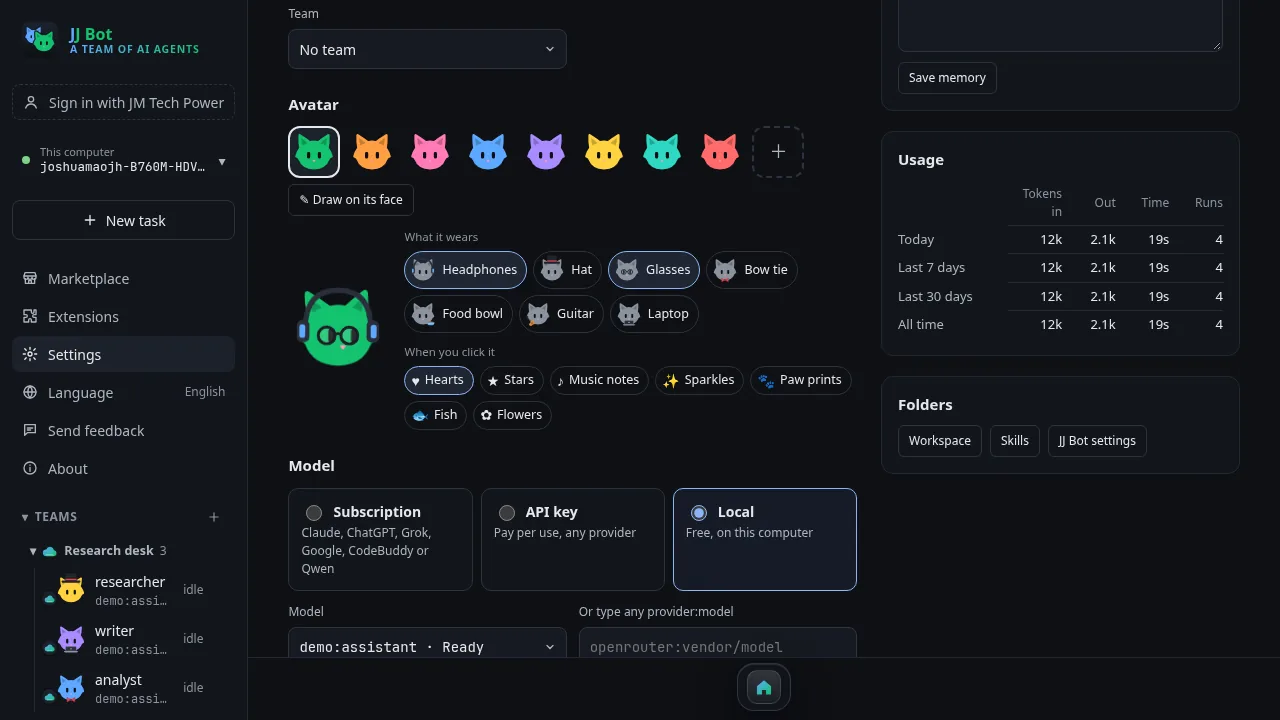
给猫咪换装
每个机器人都是一只猫。打开设置 → 机器人 → 头像,可以设置它的颜色、穿戴 (耳机、帽子、眼镜……)、点击时弹出的特效,还能在它脸上画画。
下一篇:JJ Bot 入门(二):从市场安装。
English version: Learn JJ Bot, part 1: create or recruit bots and teams
评论 (0)
请登录后发表评论
登录暂无评论,成为第一个评论者!