
JJ Bot 可以在你所有的电脑上协同工作,也能用手机或浏览器来访问。
在每台电脑上登录
- 在每台电脑上,用你的 JM Tech Power 账号登录(侧栏里的账号一栏)。
- 同一账号下的电脑会自动互相发现。它们列在侧栏的账号下面,各有自己的颜色,并显示是否在线。
在这里使用另一台电脑
- 选择另一台电脑,可以在此窗口中打开(侧栏、对话和设置都切换到那台),也可以在新窗口中打开。
- 每台电脑上的设置 → 设备 →“允许登录同一账号的其他电脑使用这台电脑”控制这一点,默认开启,除非你关掉它。
把任务交给另一台电脑
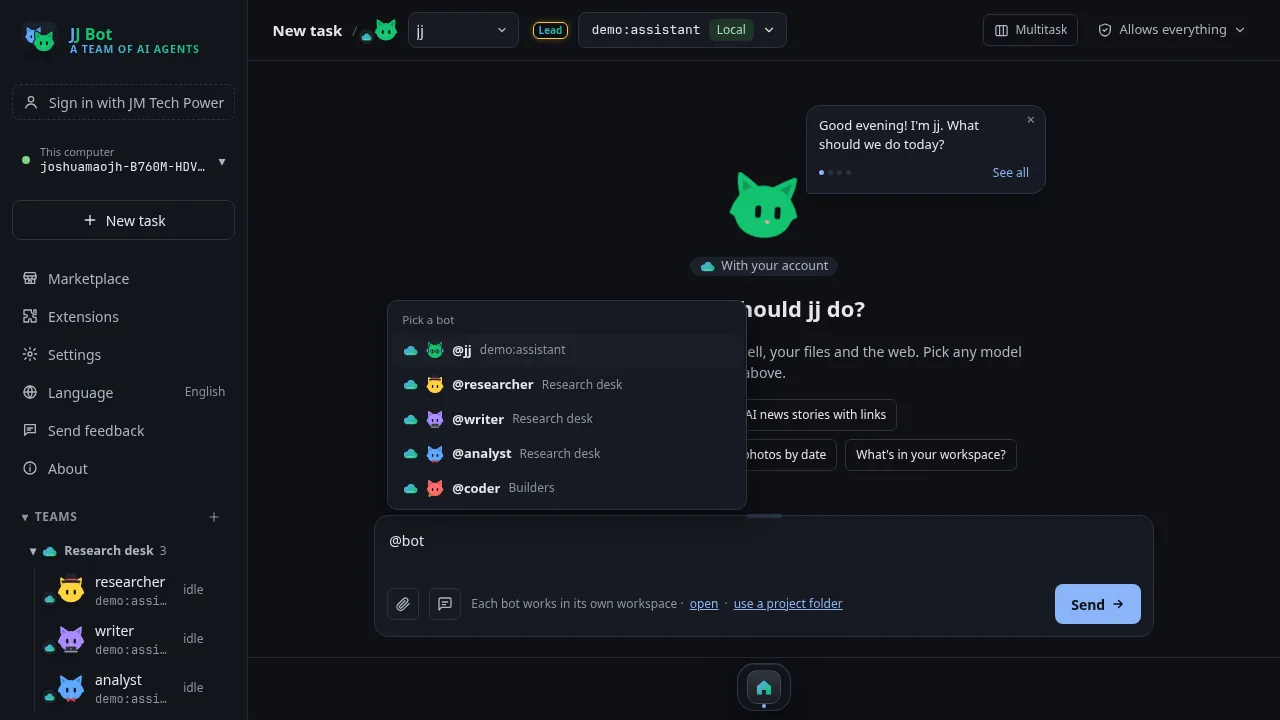
在消息里输入 @com:名称,就能把任务交给那台电脑的机器人。输入 @c 会列出在线的电脑。
哪些内容会同步
- 存在“账户云端”的机器人、团队、提示词和技能会在你的电脑之间同步。可以在账号菜单里选关闭同步。
- 主机器人对你的记忆和团队汇报也会同步,所以换台电脑也能接着做。像密钥或密码的内容只留在本机。
- 机器人还会了解你在每台电脑上怎么用。
调用其他电脑上的本地模型
你另一台电脑上的本地模型(Ollama)会出现在模型列表的“在你的其他电脑上”里。 它们在那台电脑上运行,机器人照常在这台电脑上工作。可在设置 → 设备关闭共享。
用手机或浏览器
- 打开设置 → 设备 → 配对网页浏览器。
- 配对你的手机或另一个浏览器,之后就能随时随地聊天和批准操作。
保证安全
设置 → 安全列出用过这台电脑的每个设备,并防止其他设备改动你的设置。
English version: Learn JJ Bot, part 3: JJ Bot across your devices
评论 (0)
请登录后发表评论
登录暂无评论,成为第一个评论者!