
本篇介绍机器人能为你做什么,以及你能怎样处理它的回答。
机器人能做什么
- 在你的电脑上干活:运行命令、读写文件、列出文件夹、搜索网页和阅读网页。0.3.107 起还能直接读取 PDF、Word、Excel 和 PowerPoint 文件,无需安装任何东西。
- 记住事情:把关于你(或某台电脑、某个项目)的事实记下来,以后的对话还能用。主机器人还会收到每个机器人的汇报。
- 团队协作:互相发消息并收集回复、创建新机器人、建立和重命名团队、分享每个队友都能看到的笔记。
- 使用技能:加载技能的完整指令。官方技能包括网页调研、写报告、谨慎修改文件、图表和中英翻译,0.3.106 起还有办公文档、根据你的文件回答、表格核对、定时任务设计和交叉复核。
- 使用已安装的工具:有了 JM Drive,可以列出、上传、下载和分享文件;有了 Flash Download,可以开始下载、查看进度并控制下载。
- 执行例行任务:机器人按计划运行的任务(设置 → 例行任务),在 JJ Bot 或其后台服务运行时执行。
有风险的步骤(运行命令、修改文件、下载)会先等你同意,除非这个机器人设为“全部允许”。选择“不再询问”可以记住你的决定。
在对话里
- 添加文件和图片(📎)、语音输入(🎤)、引用之前的回答,还可以选一个项目文件夹让机器人在里面工作。
- 解释:让机器人用更简单的话解释一个回答。机器人的笔记和步骤会折叠成回答上方的一行。
- 机器人做出的文件直接显示在回答里:网页在预览框里运行,图片、图表和文档直接显示。
标注回答
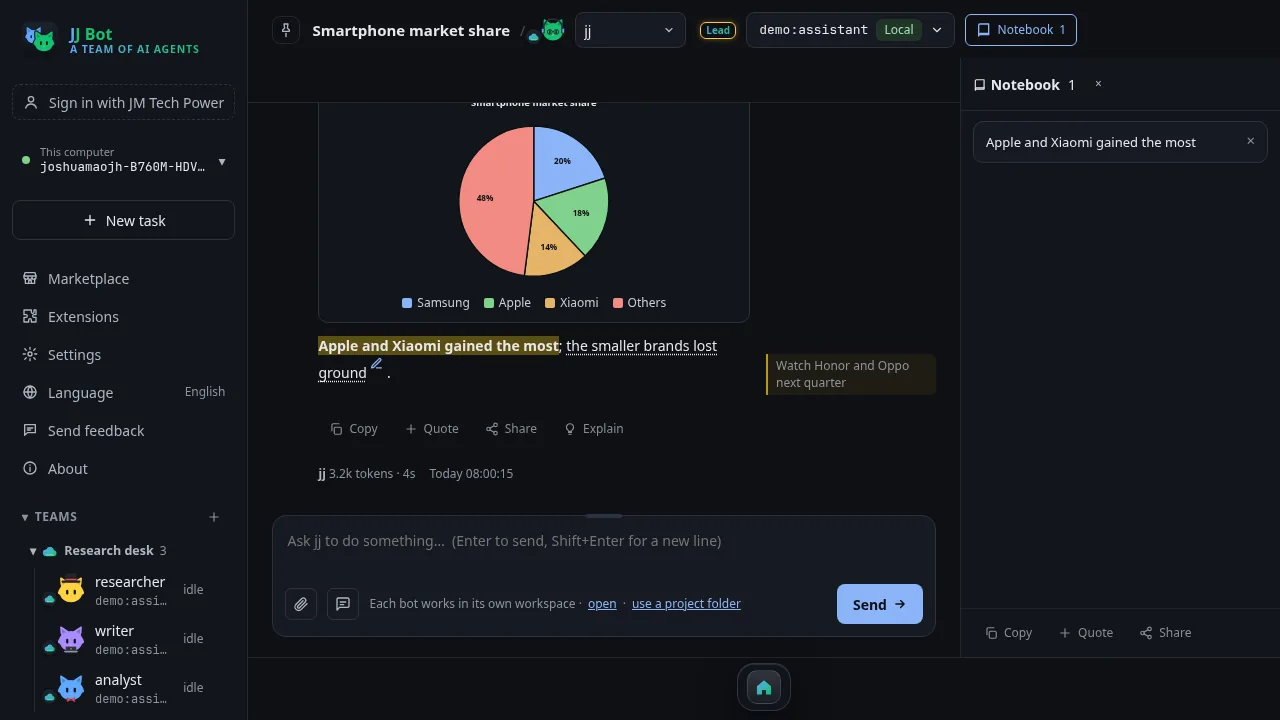
- 在回答里选中一些文字。
- 选择复制、引用、分享、格式(加粗、颜色、高亮、加框)、 批注(写在文字旁边)或摘录本(剪进对话旁的摘录本)。
分享与引用
把一个回答、选中的文字或整段对话分享到 X、WhatsApp、Telegram、微信或邮件,或者存为 Markdown、网页或 PDF。
同窗多任务
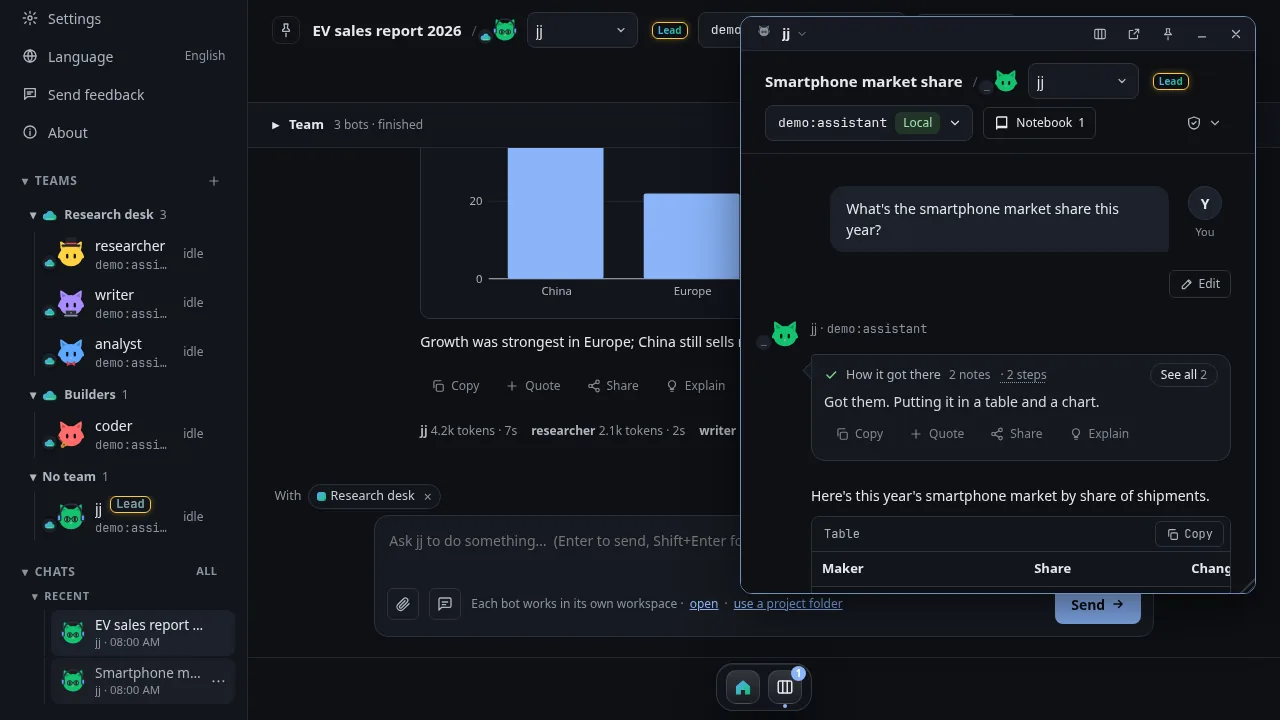
把更多对话开成窗口:拖动、缩放、置顶、并排、收进程序坞,或拖到电脑桌面上。
本系列到此结束。到 JJ Bot 页面下载 JJ Bot,看看有什么新功能。
English version: Learn JJ Bot, part 4: a bot's special skills in a chat
评论 (0)
请登录后发表评论
登录暂无评论,成为第一个评论者!